Guía y Primer Taller de Excel Intermedio.
En Excel existen gran variedad de funciones que puede aplicar a sus tablas o datos. Una función puede ser utilizada únicamente para obtener un resultado o juntarlo con una fórmula y obtener mayor capacidad de operación.
LA FUNCIÓN SUMA
- =SUMA(Número1:[Número2])
Con la nueva fórmula se digita la palabra Suma, se abre el paréntesis, se digita la primera celda (es B4), se agregan los dos puntos, se digita la última celda (f4 Excel automáticamente selecciona todo el rango) y se cierra el paréntesis. Queda de esta forma: =Suma(b4:f4)
 El Resultado es el mismo, pero la fórmula es mas corta.
LA FUNCIÓN PROMEDIOLa función Promedio en Excel sirve para obtener la media aritmética entre un grupo de valores que le pasemos como parámetros. Básicamente, lo que hace es sumar todos los valores que le pasemos y los divide entre el conteo de los mismos.=PROMEDIO(Número1:Número2)Retomando el ejercicio vamos a encontrar el promedio de la venta de autos de cada día en la semana. Quedaría:Ejercicio sumando las celdas y lo dividimos en la cantidad de celdas sumadas El resultado

Da el mismo resultado
LA FUNCIÓN MáximaNos permite obtener el valor máximo de un conjunto de valores, Ejemplo la venta máximo, la nota máxima, el sueldo máximo...
Sintaxis:
- =MAX(Número1:Número2)
Ahora mostramos la máxima venta de autos en el día y la semana Resultado

LA FUNCIÓN Mínima
La función MIN nos devuelve el valor mínimo de una lista de valores. Es lo contrario de la función máxima.Sintaxis:=MIN(Número1:Número2)Ahora mostramos la venta mínima del día y la semana.
Resultado mínimo

LA FUNCIÓN CONTAR
La función contar cuenta la cantidad de celdas seleccionadasSintaxis:=CONTAR(Número1;[Número2])Ahora vamos a contar la cantidad de ventas del siguiente ejercicio

Resultado

- =SUMA(Número1:[Número2])


- =MAX(Número1:Número2)


TALLER
1) Encontrar el valor a apagar de la nómina junto con el promedio, máximo, mínimo y contar

2) Encontrar el valor a cobrar de los intereses (7%) del monto préstamo y el valor total de la deuda.

Guía y Segundo Taller de Excel Intermedio.
Formato Condicional en Excel
Se utiliza para que, según el valor que tenga una celda, Excel aplique un formato especial o no. Lo utilizaremos para resaltar celdas dependiendo del valor que contengan, para resaltar errores en valores que cumplan una condición determinada...
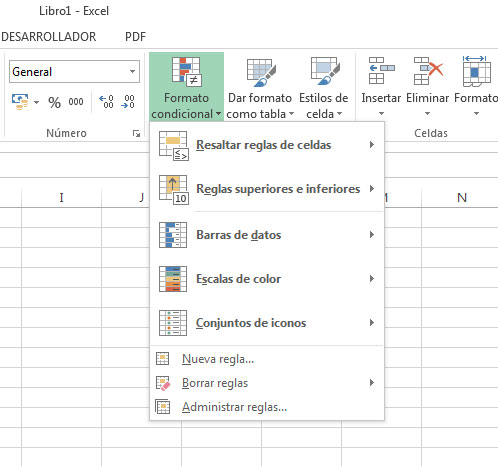
Como aplicar el Formato Condicional
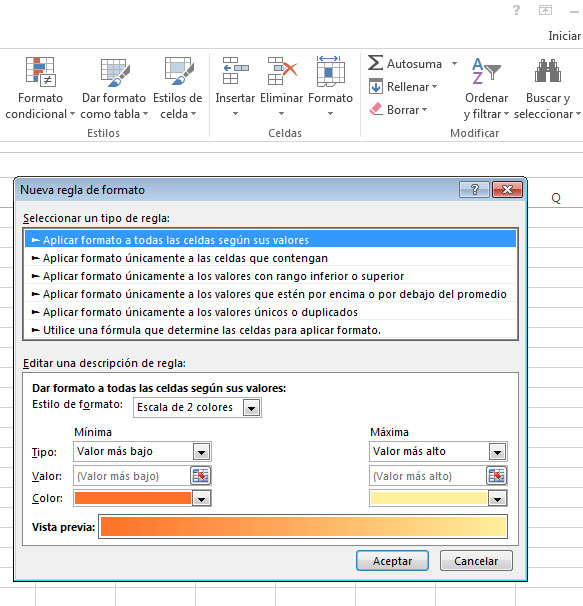
Primero tenemos que seleccionar las celdas a las cuales vamos a aplicar el formato condicional. Vamos a la ficha Inicio, al grupo Estilos, y pinchamos en Formato Condicional.- Aplicar formato a todas las celdas según sus valores
- Aplicar formato únicamente a las celdas que contengan
- Aplicar formato únicamente a los valores con rango inferior o superior
- Aplicar formato únicamente a los valores que estén por encima o por debajo del promedio.
- Aplicar formato únicamente a los valores duplicados.
- Utilice una fórmula que determine las celdas para aplicar formato.
Después en el apartado Editar una descripción de regla, debemos indicar las condiciones que tiene que cumplir la celda y la forma en la que se va a marcar, que será diferente dependiendo del tipo de regla que hayamos elegido. Luego le damos a Aceptar y se creará la regla. Así, cada celda que cumpla las condiciones se marcará.
Ahora vamos a encontrar las ventas mayores a $ 3.000.000 que las muestre con relleno color rojo claro.- Seleccionar los números
- Clic en la ficha Inicio-clic en formato condicional-Reglas para resaltar las celdas- Clic en Es mayor que...sale una ventana
- Digitar los datos que nos solicitan
- Aceptar
Muestra la información solicitada. Cualquier cambio que se le haga a las ventas se releja el formato.
Ahora vamos a realizar otro ejercicio.
- Borramos el formato de las celdas

Encontrar las ventas menores a $2.500.000 con texto color rojo sin relleno en la celda.


Resultado

TALLER
1) Mostrar con formato texto rojo a los aprendices que sacaron menos de 3 en la nota final. La nota final le agregamos formulas: =suma(primera celda:ultima celda)/cantidad de notas o la fórmula =promedio(primera celda:ultima celda)

2) Mostrar las ventas mayores a a 40 con texto color verde y relleno azul. Hacer la fórmula del total.

Guía y Segundo Taller de
Excel Intermedio.
- Aplicar formato a todas las celdas según sus valores
- Aplicar formato únicamente a las celdas que contengan
- Aplicar formato únicamente a los valores con rango inferior o superior
- Aplicar formato únicamente a los valores que estén por encima o por debajo del promedio.
- Aplicar formato únicamente a los valores duplicados.
- Utilice una fórmula que determine las celdas para aplicar formato.


- Aceptar
Muestra la información solicitada. Cualquier cambio que se le haga a las ventas se releja el formato.
Ahora vamos a realizar otro ejercicio.
- Borramos el formato de las celdas


Una referencia relativa es cuando Excel puede modificar libremente dicha referencia para ajustarla al utilizarla dentro de una fórmula. Por ejemplo, la fórmula :
=C1*2
Si arrastramos el controlador de relleno hacia abajo, Excel copiará la fórmula y la ajustará de manera que la referencia se modifique automáticamente conforme va avanzando la fila.
=C2*2
=C3*2
=C4*2
Cuando copiamos fórmulas Excel utiliza el tipo de referencia relativa que es el comportamiento predeterminado. Este tipo de referencia se adapta al contexto de la nueva celda cambiando las referencias de acuerdo a la nueva ubicación. Sin embargo, en algunas ocasiones no queremos tener este comportamiento sino que queremos hacer referencia siempre a una celda específica sin importar que copiemos la fórmula a otra ubicación y para ello necesitamos utilizar las referencias absolutas.
Una referencia relativa es cuando Excel puede modificar libremente dicha referencia para ajustarla al utilizarla dentro de una fórmula. Por ejemplo, la fórmula :
=C1*2
Si arrastramos el controlador de relleno hacia abajo, Excel copiará la fórmula y la ajustará de manera que la referencia se modifique automáticamente conforme va avanzando la fila.
=C2*2
=C3*2
=C4*2
Cuando copiamos fórmulas Excel utiliza el tipo de referencia relativa que es el comportamiento predeterminado. Este tipo de referencia se adapta al contexto de la nueva celda cambiando las referencias de acuerdo a la nueva ubicación. Sin embargo, en algunas ocasiones no queremos tener este comportamiento sino que queremos hacer referencia siempre a una celda específica sin importar que copiemos la fórmula a otra ubicación y para ello necesitamos utilizar las referencias absolutas.
Referencias mixtas
Las referencias mixtas son aquellas donde solamente se fija la columna ($A1) o solamente se fija la fila(A$1).
Las referencias mixtas son aquellas donde solamente se fija la columna ($A1) o solamente se fija la fila(A$1).
Atajo para crear referencias absolutas y mixtas
Una manera muy sencilla de crear una referencia absoluta es editar la fórmula y posicionar el cursor sobre la referencia relativa que deseamos convertir en referencia absoluta. Posteriormente debemos presionar la tecla F4 lo cual insertará el signo $ tanto para la columna como para el número de fila.Si pulsas dos veces la tecla F4 observarás que Excel solamente inserta el signo $ para la fila y si pulsas la tecla F4 tres veces se creará una referencia mixta con la columna fija. Al pulsar una cuarta vez la tecla F4 se removerán todos los signos $ y tendremos de nuevo una referencia relativa.
Referencia Ejemplo Descripción Relativa =A1 La columna y la fila pueden cambiar al momento de copiar la fórmula. Absoluta =$A$1 Ni la columna ni la fila pueden cambiar. Mixta =$A1 La columna no cambia, solamente la fila puede cambiar. Mixta =A$1 La fila no cambia, solamente la columna puede cambiar.
REFERENCIA ABSOLUTACuando se trabaja algún tipo de informe en Excel encontramos que necesitamos hacer una formula que se repite en varias celdas, con el objetivo de ahorrar tiempo y precisión al momento de ejecutar un cálculo.Excel nos ofrece la posibilidad de fijar celdas: Para trabajar con referencias absolutas se debe especificar escribiendo el signo $ delante de la letra de la columna y del número de fila. Por ejemplo $A$3 indica que siempre será la celda A3 y, al aplicar llenados -hacia abajo o hacia la derecha-, u operaciones de copiar y pegar, las referencias que tengan el signo $ delante no serán modificadas. Si quieres que tanto la columna como la fila permanezcan siempre fijas la referencia debe ser $A$1.
Una manera muy sencilla de crear una referencia absoluta es editar la fórmula y posicionar el cursor sobre la referencia relativa que deseamos convertir en referencia absoluta. Posteriormente debemos presionar la tecla F4 lo cual insertará el signo $ tanto para la columna como para el número de fila.Si pulsas dos veces la tecla F4 observarás que Excel solamente inserta el signo $ para la fila y si pulsas la tecla F4 tres veces se creará una referencia mixta con la columna fija. Al pulsar una cuarta vez la tecla F4 se removerán todos los signos $ y tendremos de nuevo una referencia relativa.
| Referencia | Ejemplo | Descripción |
| Relativa | =A1 | La columna y la fila pueden cambiar al momento de copiar la fórmula. |
| Absoluta | =$A$1 | Ni la columna ni la fila pueden cambiar. |
| Mixta | =$A1 | La columna no cambia, solamente la fila puede cambiar. |
| Mixta | =A$1 | La fila no cambia, solamente la columna puede cambiar. |
Digitar el siguiente ejercicio


TALLER
Ejercicios con referencia relativa absoluta y mixtaEncontrar la venta total de los siguientes productos:1)

Taller Familias


Taller Ferias